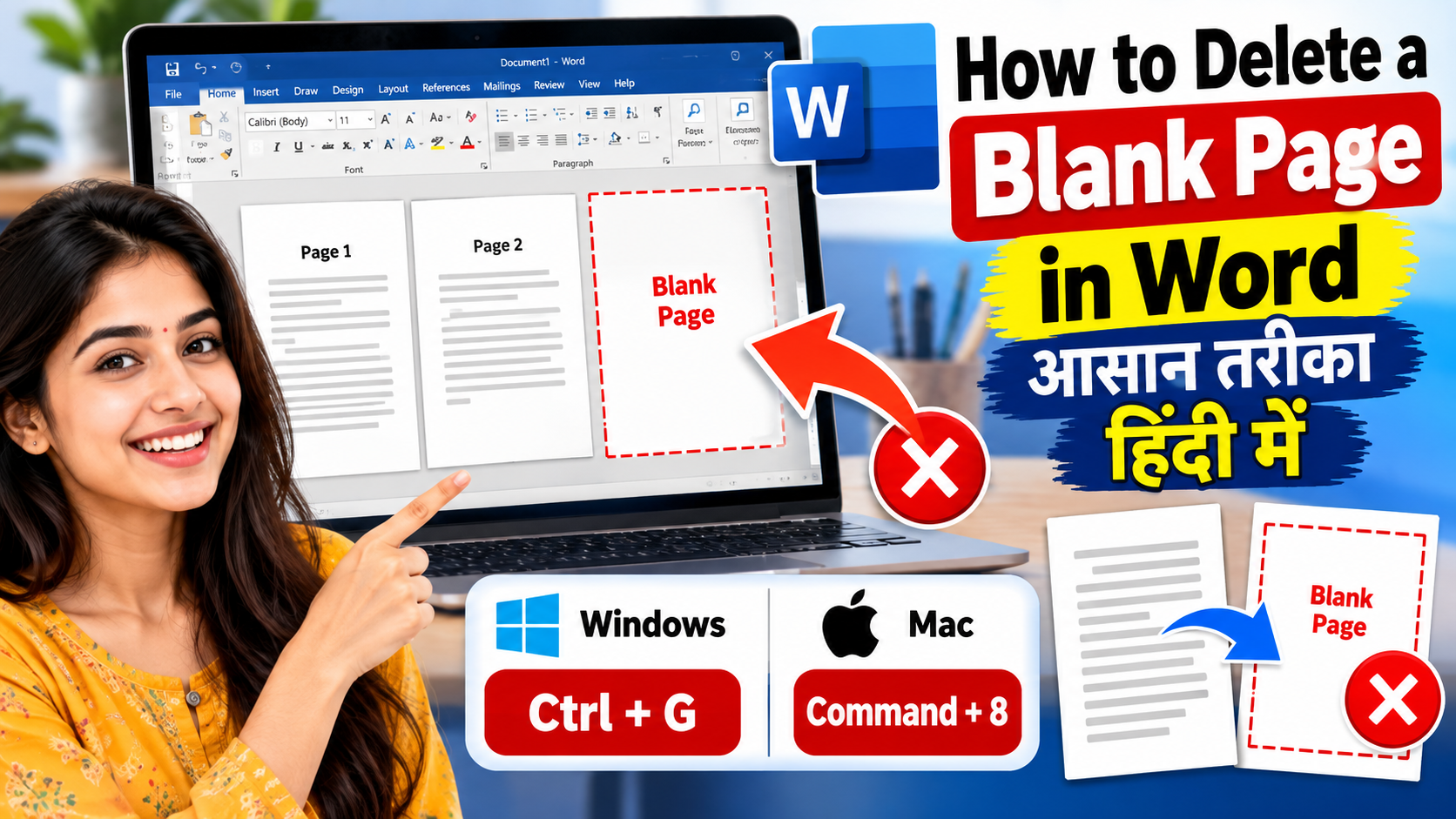
How to Delete a Blank Page in Word सीखना मुश्किल नहीं है, लेकिन Word में extra blank page कई बार आसानी से delete नहीं होती। खासकर तब जब उस page पर कोई visible text नहीं होता और Backspace दबाने के बाद भी page बना रहता है।
इसका कारण अक्सर extra paragraph, manual page break या section break होता है। नीचे Windows और Mac दोनों के लिए आसान तरीके दिए गए हैं, ताकि आप बिना document का बाकी formatting बिगाड़े unwanted blank page हटा सकें।
How to Delete a Blank Page in Word?
सबसे पहले document में उस blank page पर जाएं जिसे हटाना है। अगर page बिल्कुल खाली दिखाई दे रहा है, तो सीधे Backspace दबाने के बजाय पहले hidden formatting marks देखना ज्यादा आसान रहता है।
Method 1: Backspace से Blank Page Delete करें
- Word document में blank page पर जाएं।
- Blank page के सबसे ऊपर या आखिरी हिस्से में cursor रखें।
- Backspace दबाएं।
- जरूरत पड़ने पर Backspace को कुछ बार दबाएं, जब तक extra page हट न जाए।
यह तरीका तब काम करता है जब blank page सिर्फ extra खाली paragraphs की वजह से बनी हो। अगर page delete नहीं हो रही है, तो अगला तरीका इस्तेमाल करें।
Word में Blank Page का असली कारण कैसे पता करें?
Word कई formatting characters को सामान्य view में hide कर देता है। इन्हें दिखाई देने पर आपको पता चल सकता है कि blank page के पीछे extra paragraph, page break या section break है।
Windows में Formatting Marks दिखाएं
Keyboard से Ctrl + Shift + 8 दबाएं। इसके बाद document में paragraph marks और दूसरे non-printing characters दिखाई देने लगेंगे।
Mac में Formatting Marks दिखाएं
Mac पर Command + 8 दबाकर formatting marks को show किया जा सकता है।
अब blank page पर दिखाई देने वाले symbols को ध्यान से देखें। यही आपको सही तरीका चुनने में मदद करेंगे।
Extra Paragraph की वजह से Blank Page हटाएं
कई बार document के अंत में Word का अंतिम paragraph अगले page पर चला जाता है। ऐसे में page खाली दिखाई देता है, लेकिन उसके पीछे paragraph mark मौजूद रहता है।
- Formatting marks को show करें।
- Blank page पर दिखाई दे रहे paragraph mark को select करें।
- जरूरत हो तो उस paragraph का font size बहुत छोटा करें।
- फिर document को check करें।
अगर blank page document के बिल्कुल end में है, तो यह तरीका खास तौर पर useful हो सकता है।
Page Break की वजह से Blank Page Delete कैसे करें?
अगर blank page पर Page Break दिखाई दे रहा है, तो समस्या वहीं हो सकती है। Manual page break Word को अगला content नए page से शुरू करने के लिए कहता है।
- Ctrl + Shift + 8 या Mac पर Command + 8 दबाकर marks दिखाएं।
- Blank page के पास Page Break खोजें।
- उस Page Break को select करें।
- Delete दबाएं।
Page break हटने के बाद document की बाकी pages सामान्य स्थिति में आ सकती हैं।
Section Break की वजह से Blank Page कैसे हटाएं?
कुछ Word documents में section breaks अलग-अलग formatting, headers, footers या page layout के लिए इस्तेमाल होते हैं। खासकर Next Page, Odd Page और Even Page section breaks कभी-कभी unwanted blank page बना सकते हैं।
Section break delete करने से पहले सावधान रहें, क्योंकि इससे document की formatting बदल सकती है। कई situations में section break हटाने के बजाय उसे Continuous section break में बदलना बेहतर होता है।
Section Break को कैसे पहचानें?
Formatting marks on करने के बाद document में section break दिखाई दे सकता है। अगर blank page के आसपास section break मौजूद है, तो उसे बिना समझे delete न करें।
Word में किसी Specific Page तक जल्दी कैसे जाएं?
अगर document बहुत बड़ा है और आपको blank page तक scroll करके पहुंचना मुश्किल हो रहा है, तो Word का Go To feature इस्तेमाल कर सकते हैं। Windows में Ctrl + G दबाकर किसी specific page पर जल्दी पहुंचा जा सकता है।
यह तरीका खास तौर पर लंबे documents में useful है, जहां unwanted page document के बीच में हो।
Blank Page Delete करने के बाद Formatting क्यों बिगड़ सकती है?
अगर blank page section break की वजह से बनी थी, तो उसे delete करने पर अगली section की formatting पिछली section के साथ जुड़ सकती है। इसलिए headings, page numbering, header-footer और margins को एक बार जरूर check करें।
अगर document में बहुत ज्यादा formatting है, तो बिना वजह section breaks delete करने की बजाय पहले यह समझें कि वह break किस काम के लिए इस्तेमाल हुआ है।
Word में Blank Page बार-बार क्यों बनती है?
अगर document edit करते समय बार-बार blank page बन रही है, तो इसका कारण extra paragraph marks, page breaks या section formatting हो सकता है। Tables के बाद document के अंत में भी extra blank page दिखाई दे सकती है।
इसलिए सिर्फ Backspace दबाते रहने के बजाय formatting marks देखकर कारण पहचानना ज्यादा बेहतर तरीका है।
Windows और Mac में Blank Page Delete करने में क्या अंतर है?
| काम | Windows | Mac |
|---|---|---|
| Formatting Marks Show/Hide | Ctrl + Shift + 8 | Command + 8 |
| Go To | Ctrl + G | Word version के अनुसार shortcut अलग हो सकता है |
| Page Break हटाना | Break select करके Delete | Break select करके Delete |
Word में Blank Page Delete करने का सबसे आसान तरीका कौन सा है?
अगर page सामान्य extra lines की वजह से बनी है, तो Backspace सबसे आसान तरीका है। लेकिन अगर वह काम नहीं करता, तो Formatting Marks ON करके Page Break या Section Break ढूंढना ज्यादा reliable तरीका है।
यानी पहले कारण पहचानें और फिर उसी के अनुसार page हटाएं। इससे document की बाकी formatting सुरक्षित रहने की संभावना ज्यादा रहती है।
Word के Useful Shortcut Keys
Blank page हटाने के अलावा Word में कुछ basic keyboard shortcuts रोज के काम को काफी तेज कर सकते हैं।
- Ctrl + N: नया document
- Ctrl + O: document खोलना
- Ctrl + S: document save करना
- Ctrl + A: पूरा text select करना
- Ctrl + C: copy
- Ctrl + V: paste
- Ctrl + X: cut
- Ctrl + Z: undo
- Ctrl + Y: redo
- Ctrl + B: bold
Computer और Word के और shortcut keys जानने के लिए 100 Shortcut Keys In Computer वाला article देख सकते हैं।
How to Delete a Blank Page in Word FAQs
Word में blank page delete क्यों नहीं हो रही है?
इसके पीछे extra paragraph, manual page break या section break हो सकता है। Formatting marks दिखाने पर कारण समझना आसान होता है।
Word में खाली आखिरी page कैसे हटाएं?
सबसे पहले formatting marks दिखाएं और आखिरी paragraph mark या page break को check करें। जरूरत के अनुसार उसे हटाएं या अंतिम paragraph का formatting adjust करें।
Page Break कैसे हटाएं?
Formatting marks show करें, Page Break को select करें और Delete दबाएं।
Section Break delete करना safe है?
हर situation में नहीं। Section break हटाने से document की formatting, header-footer या page layout बदल सकता है।
Mac में blank page कैसे हटाएं?
Mac में Command + 8 से formatting marks दिखाएं और फिर extra paragraph, page break या section break के कारण को पहचानकर उसे ठीक करें।
Conclusion
How to Delete a Blank Page in Word का सबसे आसान तरीका situation पर depend करता है। सामान्य खाली paragraphs के लिए Backspace काम कर सकता है, जबकि Page Break और Section Break वाली blank page के लिए hidden formatting marks दिखाना ज्यादा useful है।
एक बार कारण समझ में आ जाए तो unwanted page हटाना काफी आसान हो जाता है और document की बाकी formatting को भी बेहतर तरीके से सुरक्षित रखा जा सकता है।